На календаре 13 октября, на столе заваренный кофе, а за окном утреннее осеннее солнце подсвечивает зелёно-жёлтые листья. Мягкой походкой уличный кот, прозванный нами «Беляшом», подкрадывается к лениво расхаживающим голубям. Ну а я доверстал третий выпуск РанХаба. Удивительно, как много интересных новостей вышло за эту неделю. Приходите почитать и подписывайтесь на канал в ТГ.
А ещё
Ещё через неделю бегу половинку в Апатине. Готов ли я? Ух... Чем ближе забег, тем менее готовым я себе кажусь. Было бы классно поставить личник. В последний раз (хотя он был и первым) бегал половинку в декабре 24-го за 01:41:09. В этот раз хотелось бы быстрее.
В Эчку я всё-таки еду. 31 октября бежим с Васей эстафету по 5 км. Должно быть весело. Если кто-то раздумывает, стоит ли ехать, моё мнение — однозначно стоит. Там, на небесах, только и разговоров что об Эчке.
Ну и главное
У меня тут есть история о том, как квашеная капуста помогла мне прозреть :D
В этом году попал все-таки на забег в Суботице. Несколько лет он проходил мимо меня, потому что накладывался на другое событие — найковский забег в начале сентября. И так как Белград ближе и событие масштабнее, я отдавал предпочтение Белграду.
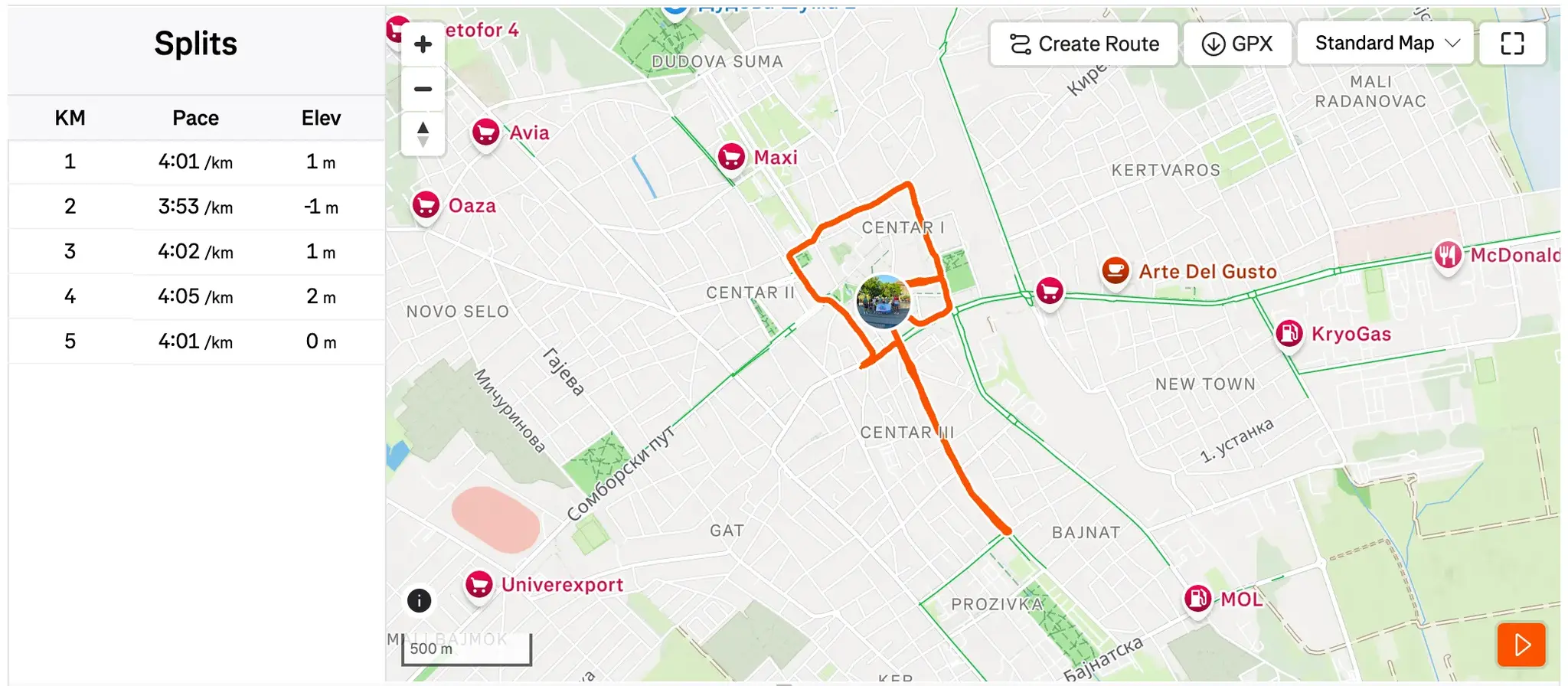
Наш клуб запартнёрился с местным брендом одежды, так что пригласили побегать в красивых шортах и футболке, пофоткаться и всё такое. Ну а раз такое дело, то я решил заодно и пробежать 5 км.
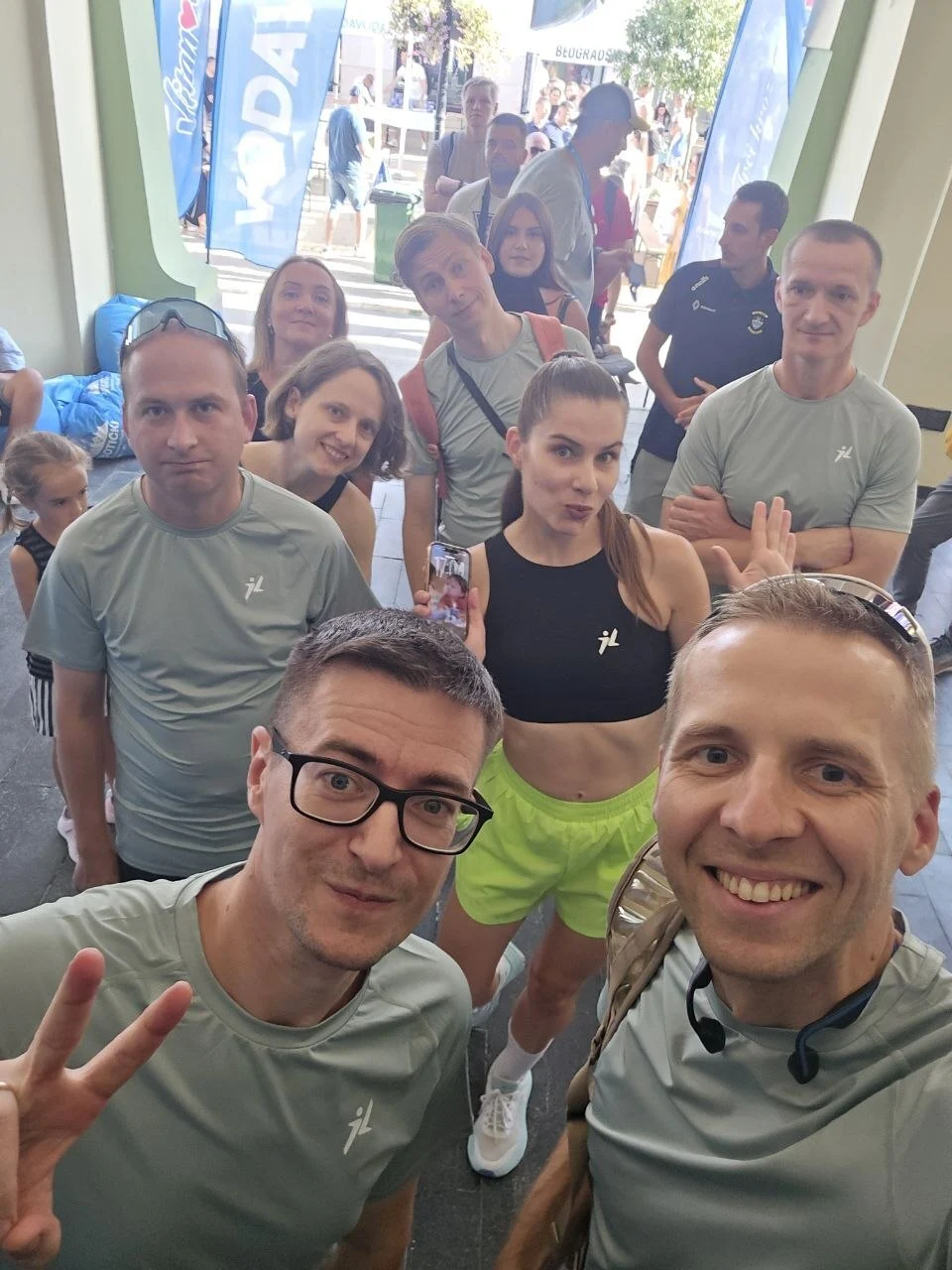
В субботу приехали за стартовым пакет. Вот как раз стоим в очереди, все нарядные и красивые )
Размялись, побегали и сделали много-много фото, а потом мы с семьей уехали домой... Чтобы в пять утра проснуться в Нови Саде и снова поехать в Суботицу к семи, на разминку :)
Утро забега было прекрасным, с почти идеальной погодой — солнышко, не очень жарко. Точнее приемлемый уровень местной прохлады, учитывая жаркое лето, где даже +20 ощущается как идеал. Размялись командой, снова сделали много фото и разошлись по своим делам — кто-то в створ, а кто-то еще доразмяться. Мой старт был на полчаса позже, так что сбегал около километра, сделал СБУшки и отправился поближе к стартовой линии.
Цель на этот забег была "пробежать красиво, в спортивной форме". Каких-то результатов не планировал и встал не в первых рядах, а чуть поодаль, чтобы пропустить самых быстрых. Тут еще надо отметить, что выданная нам форма хоть и красивая, но не предназначена для бега. Она ощущается тяжелой. Владельцы бренда позиционируют ее как одежду для фитнеса и вот для фитнеса она хороша. Футболка отлично тянется и хорошо впитывает влагу, шорты — свободного кроя, с прекрасными широкими карманами. Но вот для бега форма не подходит.
Трасса хоть и состояла из множества поворотов показалась несложной. Знаете, трасса той же найковской десятки по ощущениям выглядит коварнее, потому что в какой-то момент теряешься в пространстве. А поворотов там значительно меньше. Здесь же поворотов много, но везде удобно пробежать. Так что, хоть никто и не любит развороты, я все равно считаю, что трасса хорошая.
А на хорошей трассе и бежать хорошо. У меня получилось довольно ровно. Вышло лучше, чем планировал. Немного сказалась накопленная усталость и голод с дороги. Но даже отбросив эти факторы вышло хорошо. На финише я видел на часах 19:59. И хотя потом часы, синхронизировавшись с телефоном скорректировали время до 20:00, я все равно считаю, 19:59 верным. Я не сошел с ума, я видел эти цифры :)
По итогу оказался 16-м в абсолюте из 636 участников и первым в своей категории 40-49. Вот ссылка на забег в Strava.
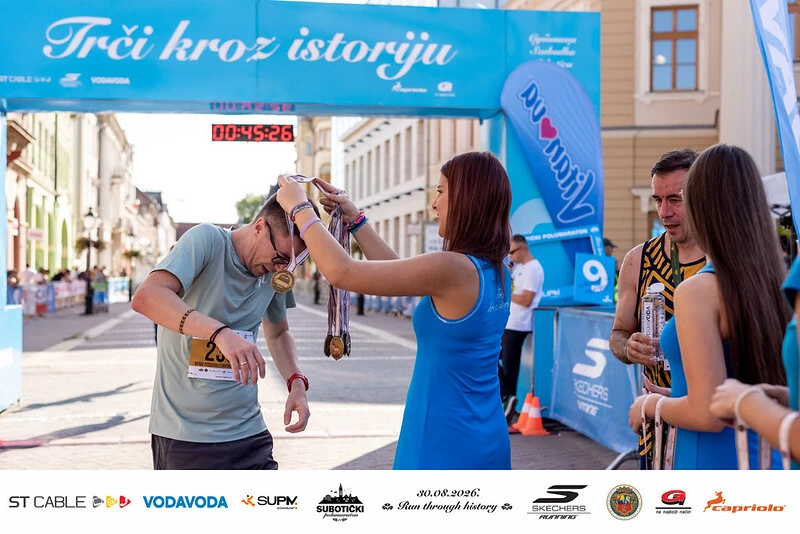
Финиш. Фото Jovana Reljic
Когда мы ехали обратно в Нови Сад, меня спросили "а меняется ли ощущение ВАУ после первого забега". Нет. Ни сколько не меняется. Я испытываю все то же восхищение от забега к забегу: когда идешь получать стартовый пакет, ждешь в предстартовой зоне сигнала, слышишь поддержку волонтеров на трассе, бежишь и добегаешь. Каждый раз радостно переживать эти чувства. И надеюсь это не исчезнет из моей жизни.
Кажется, планирование осенних стартов становится традицией. В прошлом году уже писал аналогичный пост. В этом году
— 5 сентября — найковский забег в Белграде. 10 км. Бегу третий раз и всё ещё считаю его классным.
— 18 октября — полумарафон в Апатине. Там будут доступны 10 и 21 км. Я планирую сбегать половинку, но если кто-то хочет, можно сбегать и 10-ку.
— 31 октября - Эчка. Если честно, пока под вопросом. Разве что с кем-то за компанию и если наберется группа желающих. Забег приятный, всё по-домашнему. Бегал его несколько раз и даже писал о нем :)
— 22 ноября — ультра 50 км. Тут "сам сделал, сам побежал".
Вот такие планы. Кстати, если кто-то хочет присоединиться и поучаствовать — пишите. Можем просто сбегать вместе старты или помогу с подготовкой ним.
Вчера надо было сбегать легкий кросс 10 км. Еще утром решил отложить на вечер. Работа не пыльная, сбегал и можно спать. Ближе к вечеру написал приятель "надо 16 сбегать, давай вместе?". Давай. Пока бежали, собрали еще несколько человек по пути. В результате мы отлично провели время. Хотя утром это выглядело как просто еще одна пробежка.
К чему я это? К тому что в компании всегда веселее. Даже если вы бегаете сами по себе и считаете, что вам и так нормально, попробуйте побегать с кем-то вместе. Большинство из нас, кстати, недооценивает, насколько сильно компания влияет на то, будете ли вы стабильно тренироваться.
Примерно пару лет назад мне было не с кем тренироваться. Был отличный план, грандиозная цель, несколько отличных стартов. А вот компании не было. И это сильно влияло на мотивацию выходить из дома, особенно в холодное время года. Летом и осенью еще терпимо — солнышко и зеленая трава делают своё дело. А потом наступает декабрь. И там уже нет много солнца. А если выходить на тренировку вечером, то холод и ветер вынимают всю душу. От одной мысли хочется свернуть всё мероприятие и пойти домой.
И вот тогда я начал думать, как же решить эту проблему. Стал говорить с людьми, звать их тренироваться вместе. Сначала это были тренировки, где каждый мог делать свои упражнения. А если своей программы не было, можно было просто делать мою. Потом я оброс отличной компанией: теперь есть не только с кем тренироваться, но и профессиональные тренеры. Кроме "просто веселее", стало еще и стабильнее. Даже если иногда лень пытается взять верх и не хочется идти на тренировку или пробежку, я знаю, что компания единомышленников, в которой работа будет сделана с легкостью. И осознание этого очень важно. Потому что раз за разом вы идете на тренировку не только ради самой тренировки, но еще и ради общения и поддержки.
Если хотите попробовать групповые тренировки, напишите мне в личку @denisfl
В условиях ограниченного времени, к мыслям о забеге возвращаюсь часто, но кратковременно. Так что решил, просто выделять полчаса в день и двигаться вперед маленькими шагами.
Вчера вот создал чат. https://t.me/+UM9jvgz6bollNjJi Сегодня набросал манифест. Завтра сделаю еще шажок и напишу анонс, который можно будет пошерить в разные чаты. Вот так и добежим до финиша :)
Если хотите присоединиться, присоединяйтесь. Хоть я и считаю, что чатов и так много, +1 тематический чат нужен, чтобы быть в курсе конкретного события. В нем можно участвовать напрямую или косвенно:
— бежать полную или часть дистанции
— сопровождать
— просто поделиться инфоповодом с друзями
Манифест
Это не соревнование друг с другом. Единственный человек, с которым вы можете соревноваться — вы сами.
Медалей не будет. Если сможем найти спонсоров, можно будет подумать о каких-то более важных вещах типа пунктов питания. Но пока рассчитывать придется на себя.
Финиш — это точка на карте, к которой мы идём вместе. Каждый своим темпом, каждый со своим внутренним диалогом, но в одном направлении.
Подразумевается, что вы разумно оцениваете свои силы и можете понять, когда стоит остановиться. Хотите пробежать только часть — отлично. Любой вышедший на старт уже сделал самое сложное.
Предварительная дата — 22 ноября. Маршрут пока в разработке.
Иду сегодня на тренировку и вижу как у ТЦ промоутеры раздают Schweppes. Новый вкус. Подошел поближе и понял — не выпить мне Schweppes. Потому что раздают его, сразу открывая. А мне бегать 8 км с отрицательным сплитом (это когда каждый следующий отрезок надо бежать чуточку быстрее), а потом еще 10 раз по 100 метров ускоряться. Развернулся и пошел на стадион.
Побегал хорошо. Если честно, время вообще не заметно пронеслось в хорошей компании. Благодаря Олегу, мы и поускорялись и стометровки побегали так, что пятки сверкали. С шутками, прибаутками, конечно. А потом он меня подбросил до остановки. Выхожу из машины и вижу — стоят промоутеры, Schweppes раздают. Новый вкус.
Тут-то я его и попробовал. Сел на лавку и наслаждался каждым глотком. Все эти 0.33 л. И в этот момент казалось, что весь мир может подождать.
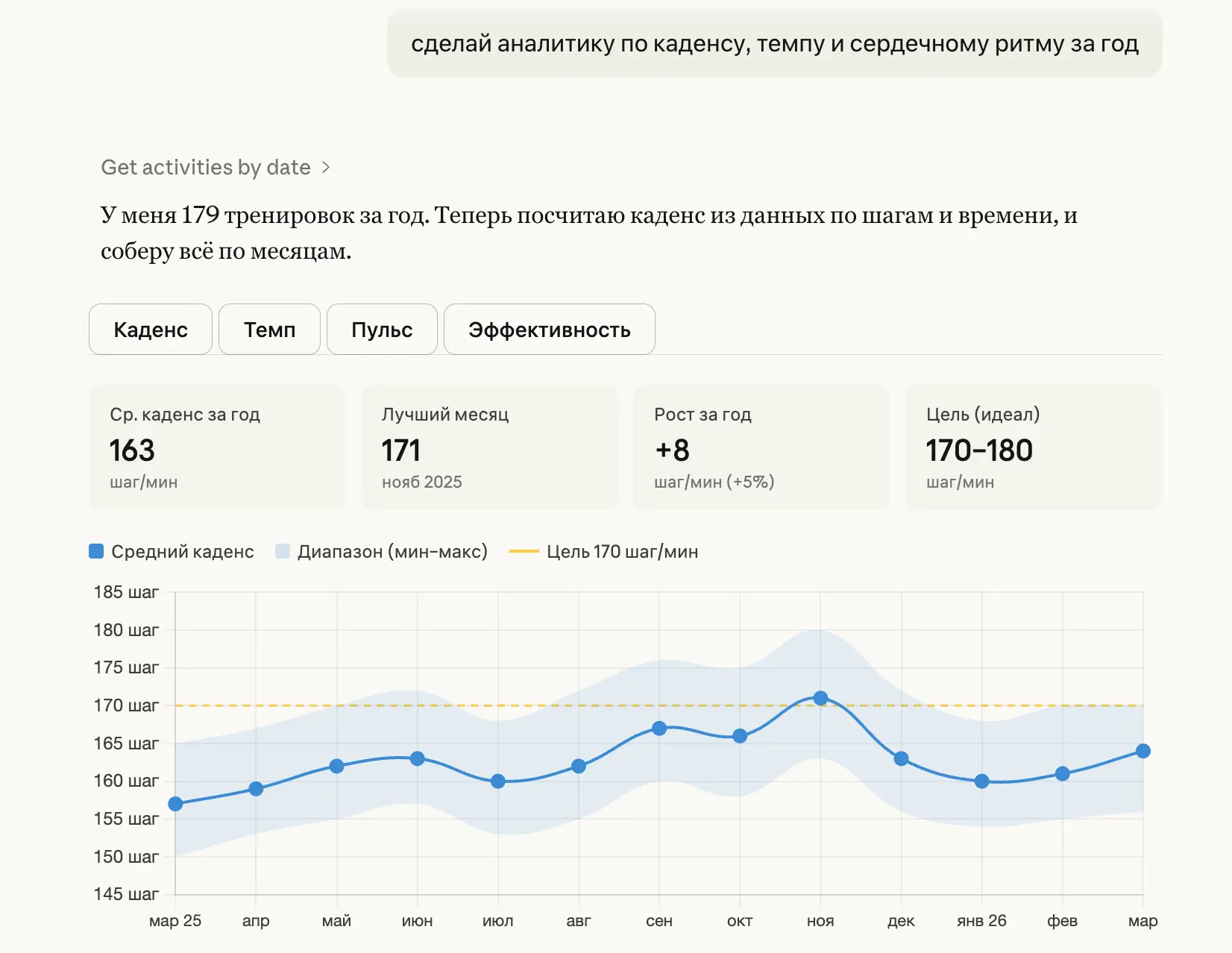
На днях с подачи приятеля подключил Garmin MCP к Claude Code. Опыт интересный. В первую очередь, потому что все эти данные мне и так известны и доступны в виде сухой статистики в Garmin Connect. Хотелось попробовать новый опыт взаимодействия.
Так-с, неделя началась с длительной. Потому что не смог ее побегать в конце прошлой неделе. Потому что в воскресенье мы бегали забег с Green House кафе. Было, кстати, неплохо. Изначально планировали две дистанции, но в результате поняли, что бежим все вместе три километра.
И так вот беговая неделя началась пятнадцатью километрами. В этот раз решил попробовать кроссовки, которые изначально покупал для ходьбы. Вообще они для бега, но брал я их для ходьбы, потому что у моих старых буквально отвалился подошва и порвалась вся ткань, отделив верх от низ. На смену им я взял Salomon, прсти гспди, Ultra Glide 3. Вот когда я их мерил, читал обзоры, всем хороши были кроссовки. Но вот, знаете, спустя пару недель носки, я могу сказать, что "совы не то, чем кажутся". Вроде ходить в них удобно, внутри самого кроссовка удобный носочек, очень хорошие амортизирующие свойства... Но что-то в них смущало при ходьбе.
Сегодня побегал. Бежать длительную комфортно, с учетом свеженькой пены и хорошей амортизации. Но вот что я понял - у кроссовок какой-то странный размер, кажется не на мой тип стопы. Например, мои пумы кажется довольно плотно сидят. Но Саломоны в передней части стопы как будто слишком широкие. В результате, иногда начинает казаться, что нога скользит внутри кроссовка. Хотя размер точно мой. И вот это очень странное ощущение: вроде удобно, а вроде и нет. Возможно, будь они на такие скользкие внутри, удобства было бы больше.
В общем, пока что впечатления противоречивые. С одной стороны, кроссовки явно неплохие - и пена свежая, и амортизация отличная, и качество материалов на высоте. С другой стороны, посадка подводит. Возможно, это вопрос привыкания, а возможно - просто не мой тип колодки. Буду их еще тестировать, ведь другого варианта, кроме как привыкнуть, нет :) В планах использовать их для длительных, потому что для них, они и создавались.
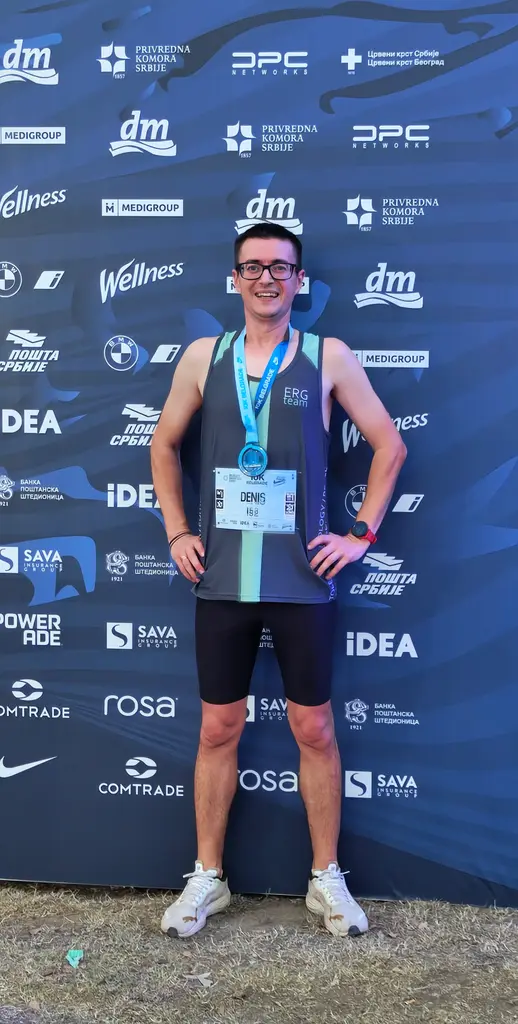
Личника не получилось, хотя это было ожидаемо. Ведь практически всё лето я не бегал и лишь занимался ОФП. Так что результат был предсказуем — 45:46 по чипу и 46 минут по часам.
Организация была, как и в прошлом году, на высоте. В этом году я уже представлял масштаб толпы, которая за десять минут до старта пойдет в створ. Так что даже не пытался заходить по указателям. Спокойно сделал разминку, а потом просто перепрыгнул через ограждения. И вот я уже на месте. Не самый первый, но и не в толпе. Можно было бы встать ещё ближе, тогда точно не было бы времени на толкучку на первом километре. Ну да ладно, может быть, в следующем году попробую.
Бежалось, как и в прошлом году, невыносимо жарко. Хоть солнце уже и не пекло, но ощущалось всё ещё +27. Было душно, сухо. И уже на старте безумно хотелось пить. Сама трасса коварна. Легко бежать только первую пятёрку: катишь вперед, разворачиваешься и также легко движешься назад. Поддержка на обочине и музыка определенно придают сил. Но вот ты пробегаешь мимо створа и понимаешь, что это лишь 5 км. Ещё два километра можно бежать на морально-волевых.
На седьмом километре борюсь с ветровым потоком и с собой, догоняя группу бегунов. Идём с одним параллельно, я отстаю на полкорпуса. Заходим на поворот, и тут он внезапно делает прыжок в бок. Зачем? Сложно сказать. У меня есть лишь одно предположение — подрезал он специально, чтобы сбить темп. Отчасти у него получилось, хотя финт был спорный. Скорее даже подлый. На эмоциях ускоряюсь и обгоняю его, оставляя позади. До сих пор не могу понять смысл его действий, ведь он не только меня пытался сбить с толку, но и сам замедлился.
Ну да ладно, я убежал, и силы мои, кажется, кончились. После восьмого километра всё было как в тумане. Сначала встретил знакомого, потянулся за ним. Потом сбоку прилетело «Не опускай голову» от Славы. «С поднятой головой будет легче бежать». Поднял голову. Не сказать, что стало сильно легче, но сил это определенно придало. Подъём перед последним километром тоже прошел неплохо. Был к нему готов, так что собрался и сначала сбежал, потом забежал.
Вообще последний километр был классным. Очень тяжело бежалось. Кого-то я обгонял, кто-то меня. Эмоциональные качели, конечно, были, но всё равно получал наслаждение от процесса.
И вот уже створ, СТОП на часах, а дальше полупешком, полутрусцой за медалькой. Буквально через 30 секунд добежал Том. Мы начинали с ним вместе, и у нас был примерно одинаковый темп, но потом я чуть оторвался.
Итак, что же в итоге? Я 227-й из 3960 участников. В прошлом году я был 451-м. Считаю это отличным прогрессом, особенно с учетом того, что это не главный забег сезона и практически не было никакой подводки. В общем, было классно. Хотя и пришлось пострадать :)
Не успел рассказать как прошла Авала, а тут уже новый забег на носу. В четверг получил стартовый пакет. Бегал его в прошлом году. Трасса отличная, плоская на 99%. А вот за сколько пробежал не помню. Посмотрим как пойдёт сегодня.
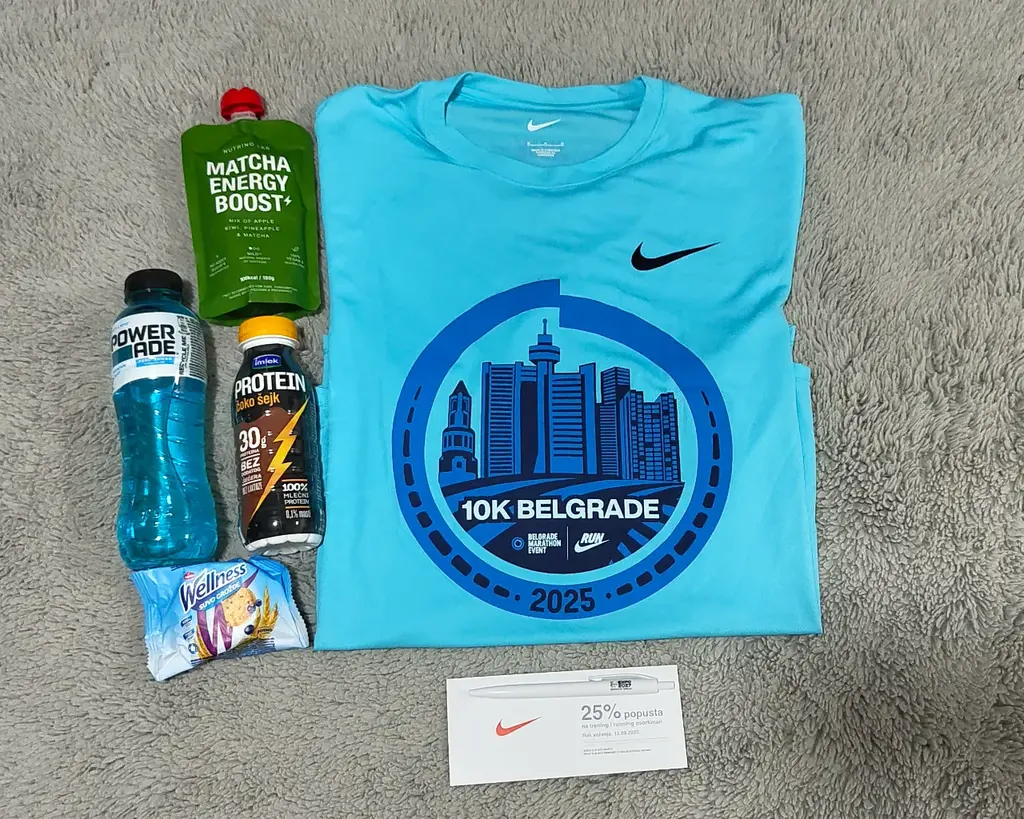
Стартовый пакет, как и в прошлом году, скудноват. Особенно если сравнить с Иваницей и Авалой.
Бегу под 152-м номером. В прошлом году был с номером 207. По слухам в этом году рекордное количество участником — в районе 4500 человек. Ну что ж, увидимся на старте :)
Mind if we count visits? It's one cookie and zero drama.